GO SMILE на iPhone: инструкция по установке
GO SMILE добавляется на iPhone прямо из браузера, без поиска в App Store: достаточно открыть сайт и поместить его иконку на экран «Домой». Установка занимает около пяти минут и семь шагов. Для Android есть отдельная инструкция.
Перед началом
Нужны iPhone, браузер и интернет. Основные шаги ниже даны по Яндекс Браузеру; для Safari есть отдельный раздел. Сначала зарегистрируйтесь по ссылке-приглашению:
Приложение находится по адресу gosmile.io. После добавления оно открывается на весь экран, без адресной строки.
Установка в 7 шагов (Яндекс Браузер)
- Откройте браузер и зайдите на сайт gosmile.io.
- Нажмите на три точки справа от адреса сайта.
- В меню выберите «Добавить ярлык на телефон».
- Нажмите «Добавить на экран “Домой”».
- Подтвердите кнопкой «Добавить». Название — «GoSmile!», а переключатель «Открыть как веб-приложение» должен остаться включённым.
- На телефоне появится иконка «GO SMILE».
- Нажмите на иконку: приложение запустится на весь экран.
Переключатель на шаге 5 отвечает за запуск без адресной строки: если его выключить, иконка будет открывать сайт обычной вкладкой.
Если вы пользуетесь Safari
Откройте gosmile.io, нажмите «Поделиться» (квадрат со стрелкой вверх), найдите пункт «На экран “Домой”» и нажмите «Добавить». В зависимости от версии iOS строка может находиться за пунктом «Ещё» или внизу списка: прокрутите меню. Результат тот же: иконка на экране «Домой».
Как понять, что всё получилось
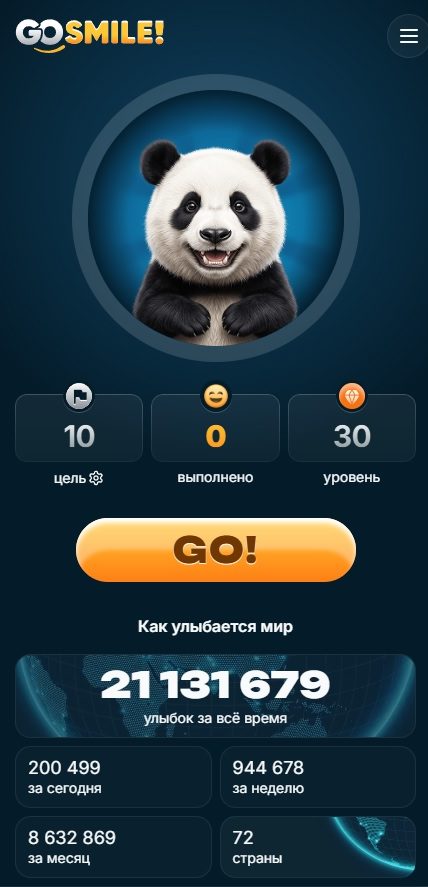
Значок «GoSmile!» виден на экране «Домой», а по нажатию открывается главный экран без адресной строки. Если открывается обычная вкладка, вернитесь к шагу 5 и проверьте переключатель.
Если что-то не получается
- Не находите «Добавить ярлык на телефон»: обновите браузер. Название может отличаться, например «Добавить на главный экран». Ищите слова «ярлык», «экран “Домой”» или «главный экран».
- Иконка не видна сразу: пролистайте экраны, новый значок обычно оказывается на ближайшей свободной странице. Перенести его можно как любой значок: зажмите и переместите.
- Не получается в одном браузере: попробуйте другой, например Safari.
- Чтобы удалить приложение, зажмите значок и выберите удаление. Заново его можно добавить по тем же шагам.
Разрешения и данные
Если приложение запросит доступ к камере или другие разрешения, прочитайте пояснение на экране и разрешайте только то, что считаете нужным. В приложении есть раздел «Не храним фото»: откройте его и прочитайте, прежде чем начинать.
С чего начать
Цель на день — от 10 до 500 улыбок; для упражнения «200 улыбок» ставят 200, а если это много, начните с меньшего. Все экраны с пояснениями: Как работает GO SMILE. Вопросы можно задать в Telegram: бесплатную практику смеха можно получить, написав слово «СМЕХ».
Приложение не лечит и не заменяет консультацию врача или психолога; результат не гарантируется. Актуальные условия — на сайте GO SMILE.